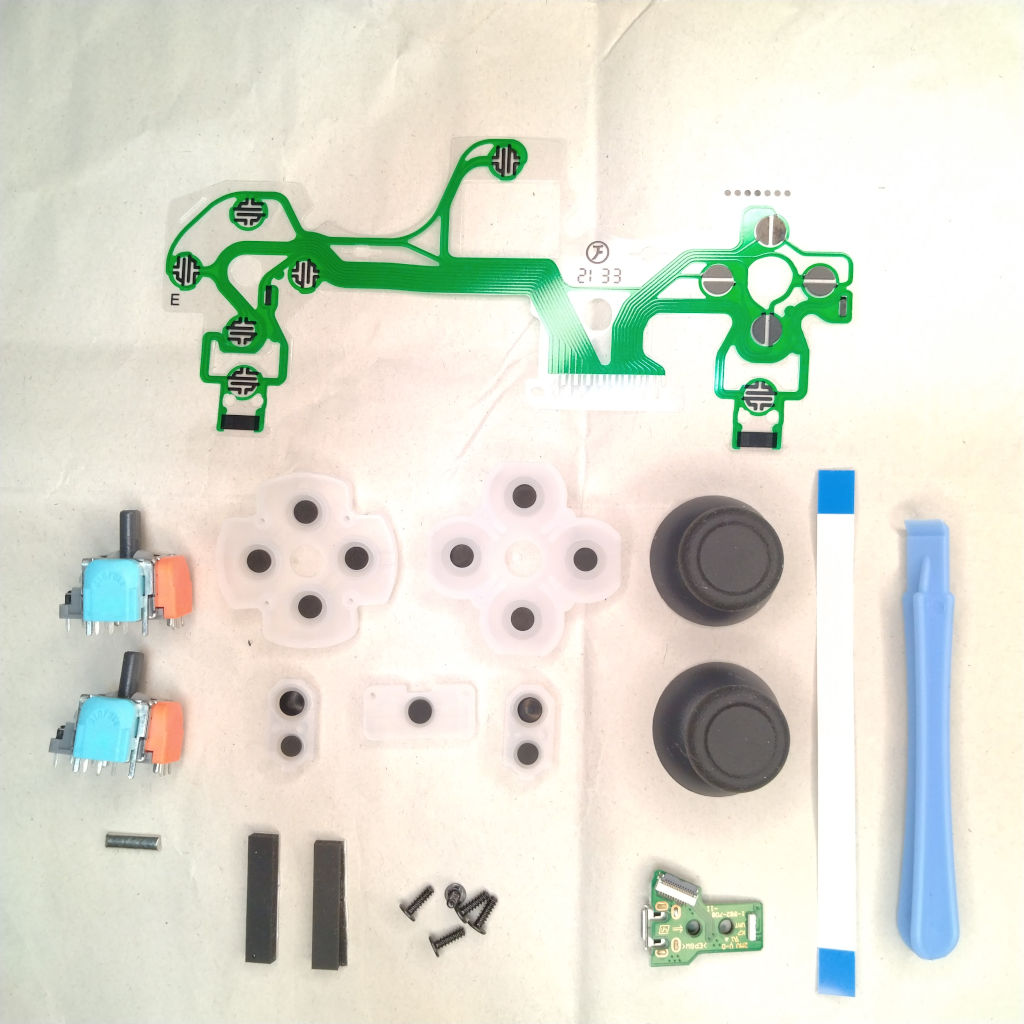
DUALSHOCK4をご自身で修理・整備される方向けの互換部品セットです。純正品ではございませんのであらかじめご了承ください。互換品は様々なものが流通しており品質の低いものもあります。本商品は実際に使用し信頼性を確認した部品をセットにしております。ただし、万が一正常に動作しない場合でも部品の不具合かコントローラーの問題か、整備方法によるものかの判別が困難なため、動作保証はいたしかねます。ご理解・ご了承いただける方のみご購入をお願いいたします。
本パーツセットはDUALSHOCK4の後期型(Board Model:JDM-055/JDM-050/JDM-040)専用です。前期型(JDM-030/JDM-020/JDM-011/JDM-001)にはご使用いただけません。Board Modelはメイン基板上に印字されています。メイン基板を確認するには分解が必要ですが、USBケーブルでパソコンに接続できる場合は以下のサイトから確認することも可能です。
https://vene.wec.jp/dsmanage/chk_model.html
1.コントローラーを(1台だけ)USBケーブルでつなげて「接続」を選択
2.一覧に1台だけ表示されるので選択して「接続」を選択
3.Board Modelが表示されます
商品をご購入いただきましたら、取引メッセージにてBoard Modelをお知らせください。Board Modelごとに交換部品が異なるため、24時間以内にご連絡いただけない場合は取引をキャンセルさせていただきます。
セット内容
- フィルムケーブル1枚
-
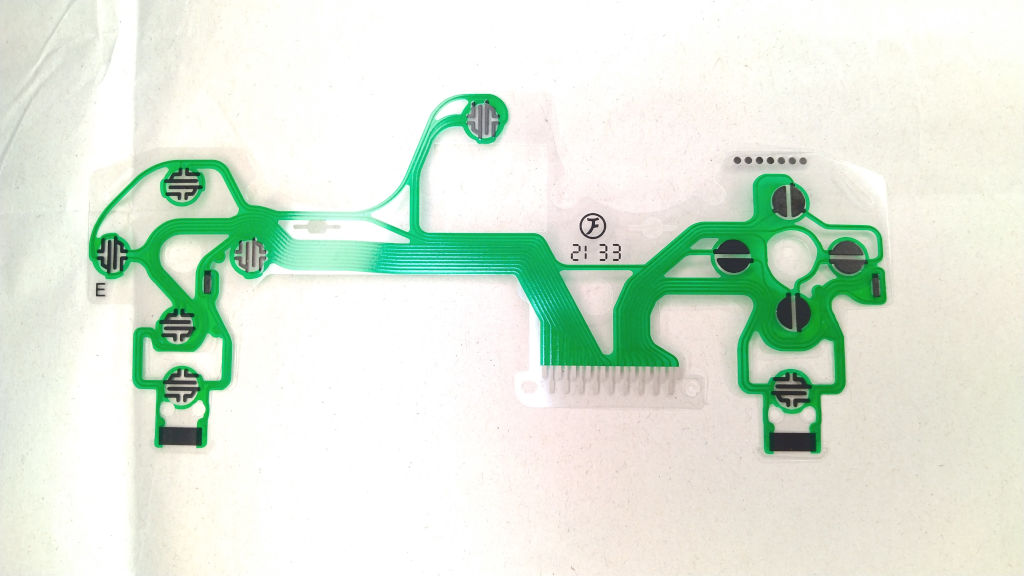
各ボタンの状態をメイン基板へ信号として伝達する部品です。
- 接点圧着スポンジ2個(予備1個)
-
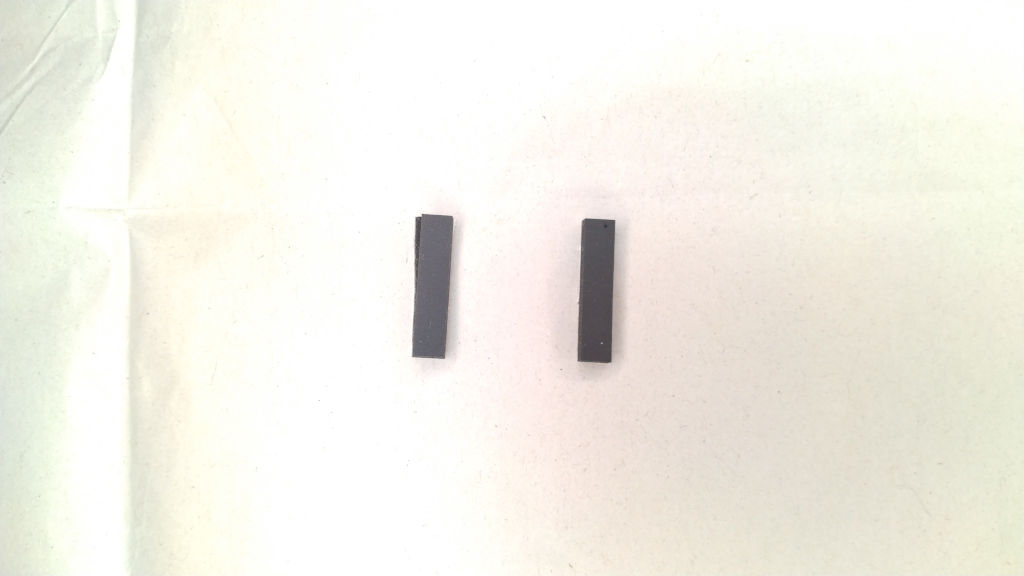
メイン基板とフィルムケーブルを確実に密着させるための部品です。これが劣化すると、フィルムケーブルとメイン基板の接触不良が発生し、ボタンが反応しなくなることがあります。
- ボタンラバー1組(5個)
-
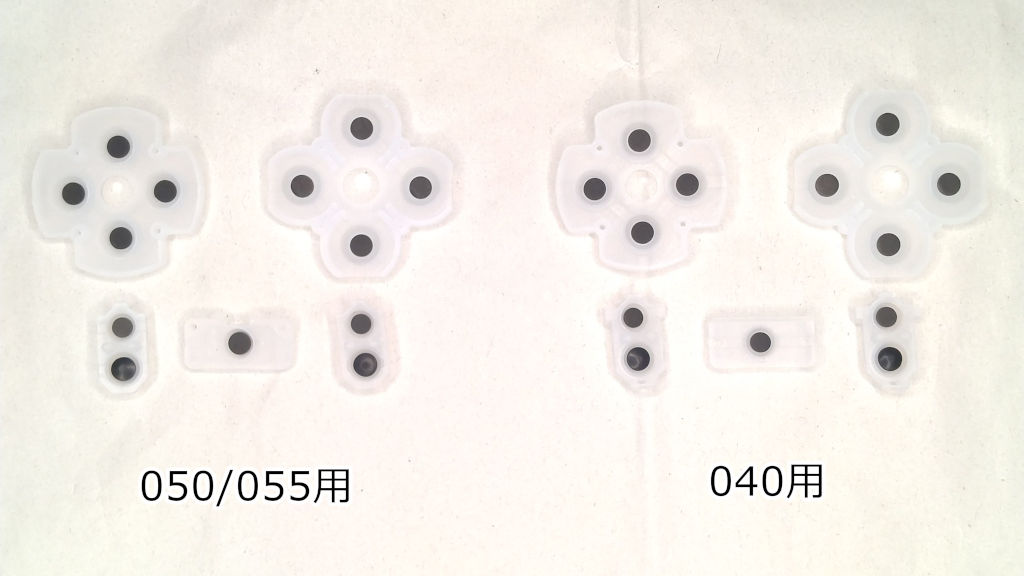
ボタンの押し込みをフィルムケーブルに伝える部品です。ボタンの反発感には、感じ方に個人差があります。
- サムスティック1組(2個)
-
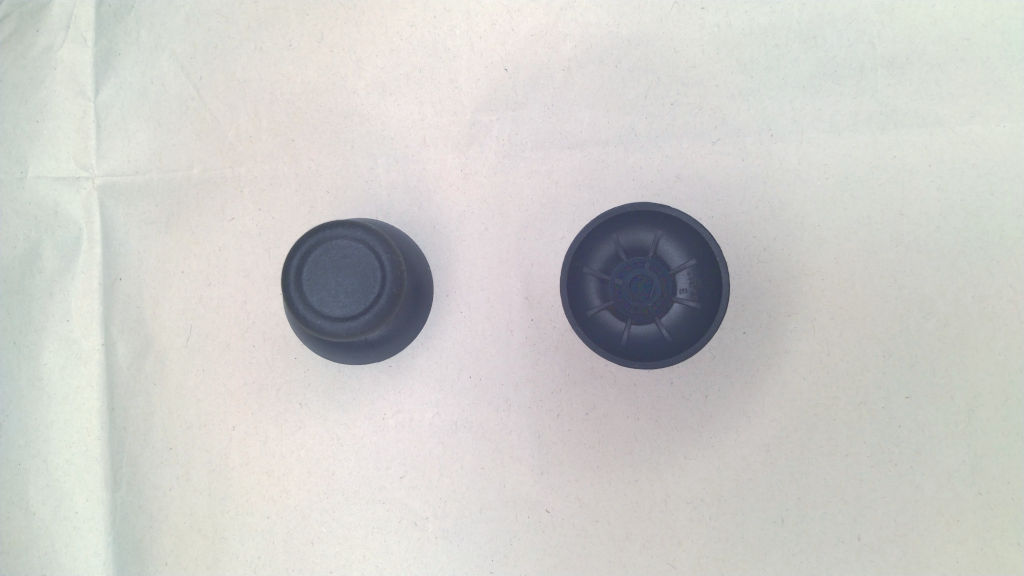
アナログスティックのスティックキャップです。材質の質感については、感じ方に個人差があります。
- サブ基板1個・サブ基板接続ケーブル1個
-
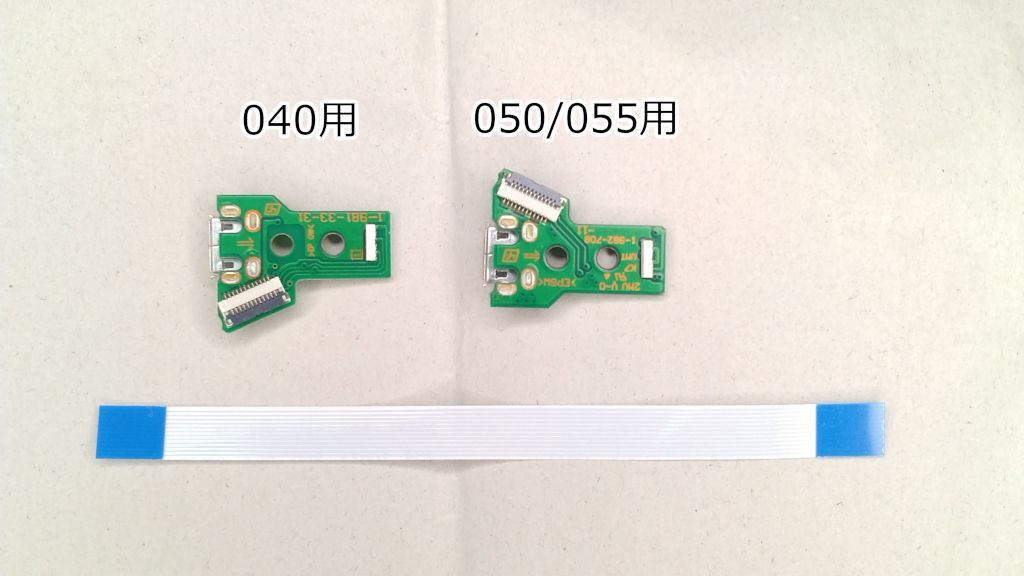
サブ基盤:USBケーブルの接続およびLEDの発光を行う部品です。
サブ基板接続ケーブル:メイン基板とサブ基板を接続する12ピンケーブルです。
- シェル用ネジ5個(予備1個)
-
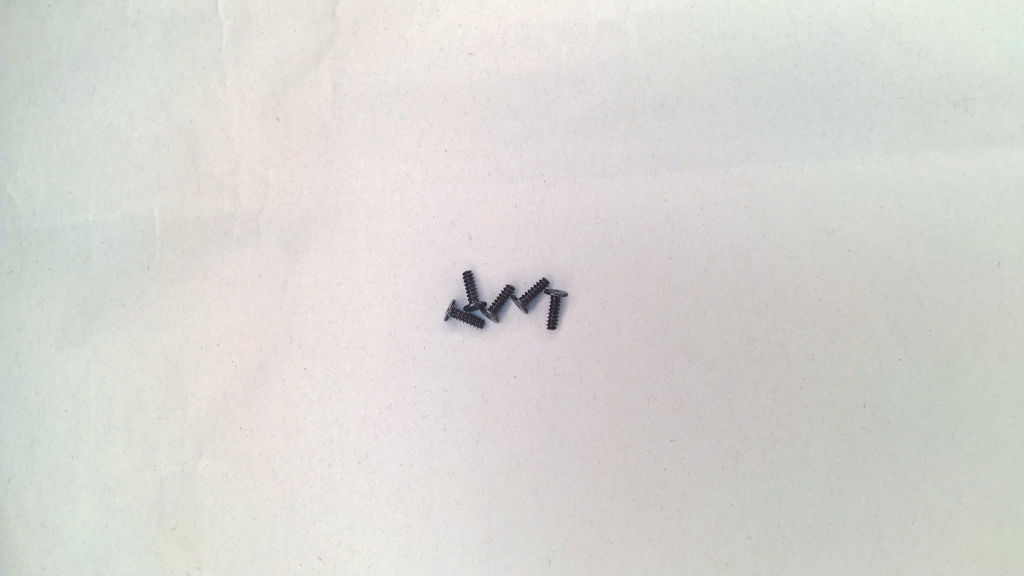
シェル(コントローラーの外装部品)を固定するためのネジです。コントローラー内部のネジはそのまま使用してください。
- シェル用オープナー1個
-
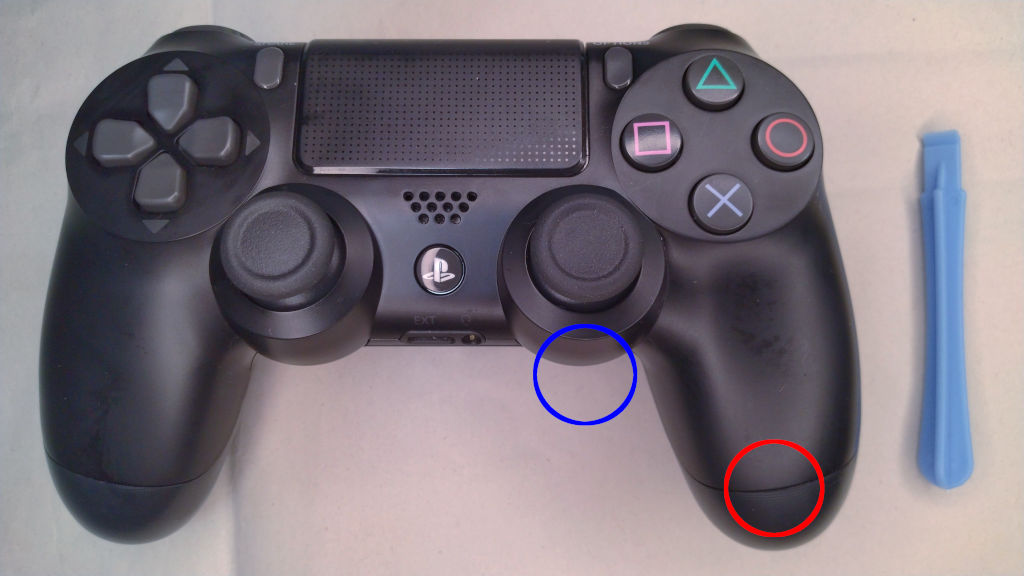
赤丸の箇所は手で広げることが可能です。広げることで青丸の箇所に隙間が生じますので、その隙間にオープナーを差し込み、力を加えて回すことで開くことができます。
アナログスティック付きの場合は以下のものが付属します。
- アナログスティック1組(2個)
-
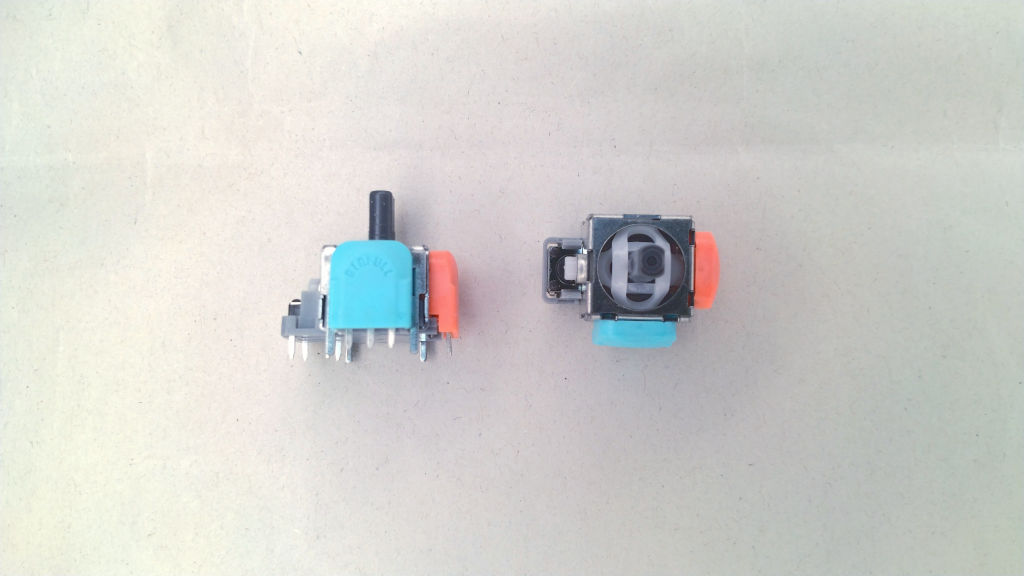
操作性を重視される方におすすめのトップクラスの性能を誇るTMR(トンネル磁気抵抗) センサー DS13 MAXです。
- 低融点はんだ1cm
-
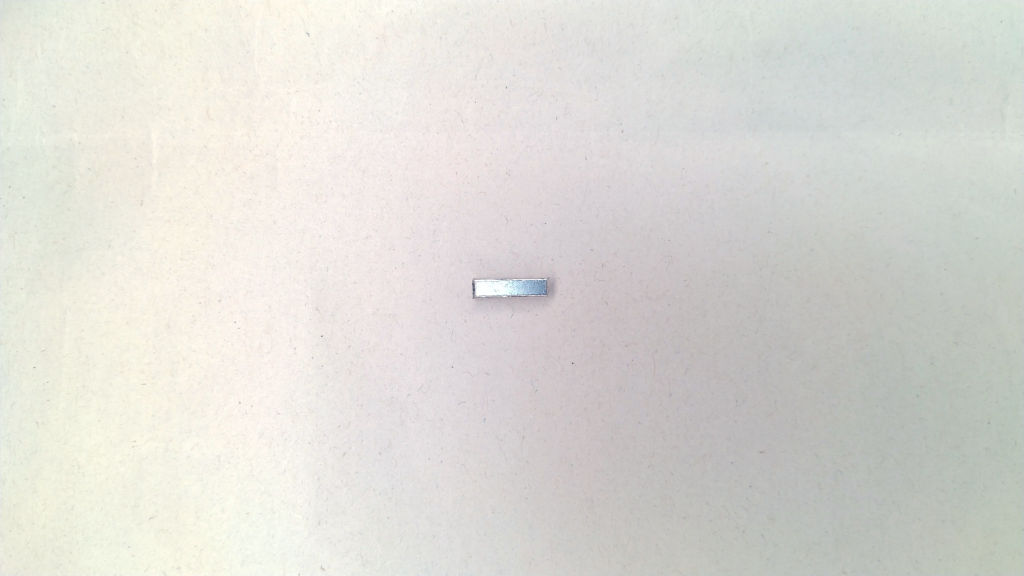
既にはんだ付けされているアナログスティックの取外し用です。アナログスティックの取外しは大変な作業ですが、付いているはんだに低融点はんだをなじませることで比較的簡単に取外すことができます。
※はんだごて、はんだ、フラックス、はんだ吸い取り線、フラックスクリーナーなどはご自身でご用意ください。
※アナログスティックのセンター調整はコントローラーをPCにUSBで接続する必要があります。
TMR(トンネル磁気抵抗)センサー DS13 MAXの特徴
・接触式より耐久性が高い(ドリフトしにくい)
・電磁ノイズの影響を受けにくいので入力精度が高い
・非常にリニア(直感的)な操作が可能で、スムーズで柔らかい感触が特徴
コントローラー整備解説
コントローラーの整備に関する動画は以下が参考になります。
- ・コントローラーの分解方法
-
https://www.youtube.com/watch?v=0ctXC9kDJc4
※アナログスティックを交換しない場合、はんだごては無くても大丈夫です
- ・アナログスティックの交換方法
-
https://www.youtube.com/watch?v=MFLwfL9NN4k
※センター調整は以下のコントローラー調整サイトで出来るのでやらなくて大丈夫です
コントローラー調整サイト
部品交換後は、以下のサイトでスティックの調整が行えます。
※コントローラーをパソコンにUSBケーブルで接続する必要有り
- ・DualShock Calibration GUI
-
https://dualshock-tools.github.io/
※後期型はトリガー(L2・R2)の調整が機能しないので注意
様々な不具合対策
- ・有線接続がすぐ切断される
-
USBケーブルが劣化している←USBケーブルを交換する。
-
サブ基板が劣化している←サブ基板を交換する。
-
サブ基板接続ケーブルが劣化している←サブ基板接続ケーブルを交換する。
- ・反応しないボタンがある
-
フィルムケーブルとメイン基板の接点がしっかり密着していない←接点圧着スポンジを交換する。メイン基板の接点部を接点復活剤などで清掃する。
- ・L2/R2が押していないのに反応する
-
フィルムケーブルが劣化している←フィルムケーブルを交換する。
- ・L2/R2を押し込んでもフル(0.0~1.0)までの値が出ない※注:トリガーのアナログ値は、0.0~0.7程度で問題無く動作するゲームも多いです
-
フィルムケーブルとメイン基板の接点がしっかり密着していない←接点圧着スポンジを交換する。メイン基板の接点部を接点復活剤などで清掃する。
-
それでも直らない←フィルムケーブルのL2/R2が当たる箇所の下(インナーフレーム上)にセロテープを張る。0.数ミリ厚盛るだけで改善します。セロテープ以外にも、マニキュア用トップコートや模型塗装用のクリア塗料を塗ることでも0.数ミリの厚盛りできます。